
Membuat diskon atau promo adalah salah satu cara paling ampuh untuk menarik pelanggan baru dan menyenangkan pelanggan setia.
Yuk, ikuti langkah-langkah di bawah ini:
Langkah 1: Masuk ke Menu Kupon (Coupon Menu)
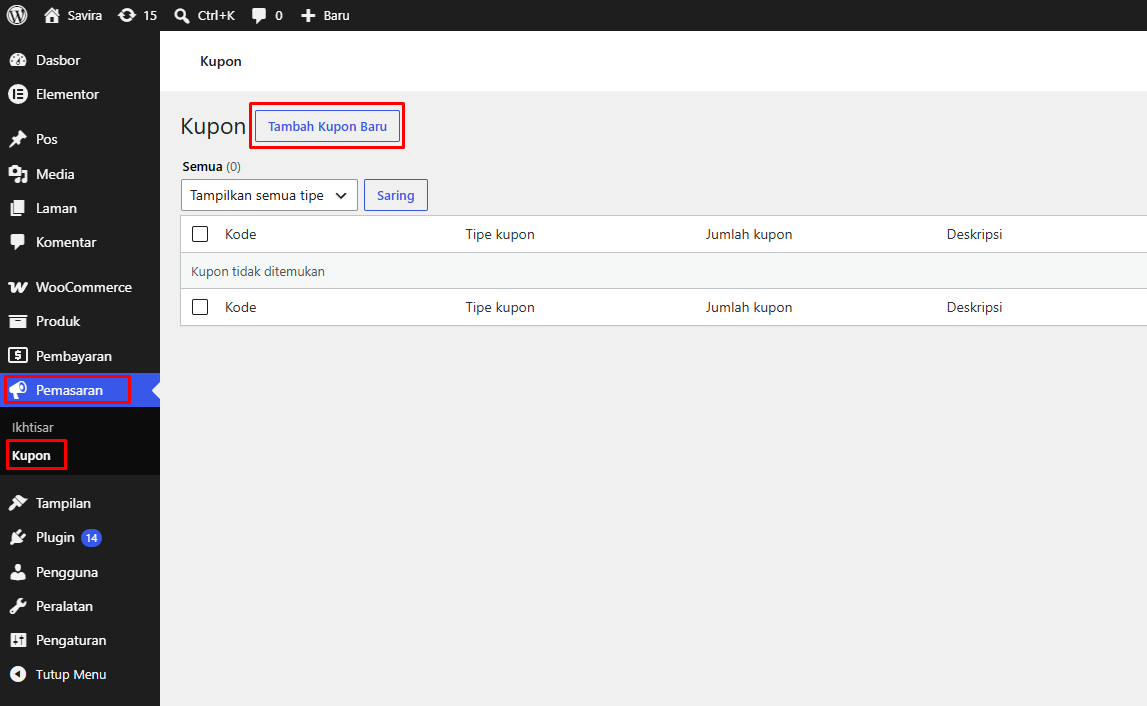
- Masuk ke halaman admin website Anda (Dashboard WordPress).
- Lihat menu di sebelah kiri layar, cari dan klik Marketing (Pemasaran), lalu pilih Coupons (Kupon).
- Klik tombol Add Coupon (Tambah Kupon) yang ada di bagian atas halaman.
Langkah 2: Buat Kode Kupon Anda (Coupon Code)
Di halaman ini, Anda akan melihat kotak besar di bagian atas.
- Coupon Code (Kode Kupon): Tuliskan kode unik yang harus diketik pembeli saat belanja. Contoh:
PROMOAWALTAHUN,DISKONHEBOH, atauGRATISONGKIR. - Description (Deskripsi): Tulis catatan singkat tentang kupon ini (misalnya: “Diskon 50% khusus pelanggan baru”). Tenang, bagian ini hanya untuk catatan Anda sendiri dan tidak akan dilihat oleh pembeli.
Langkah 3: Atur Jenis Diskon Anda (Coupon Data – General / Umum)
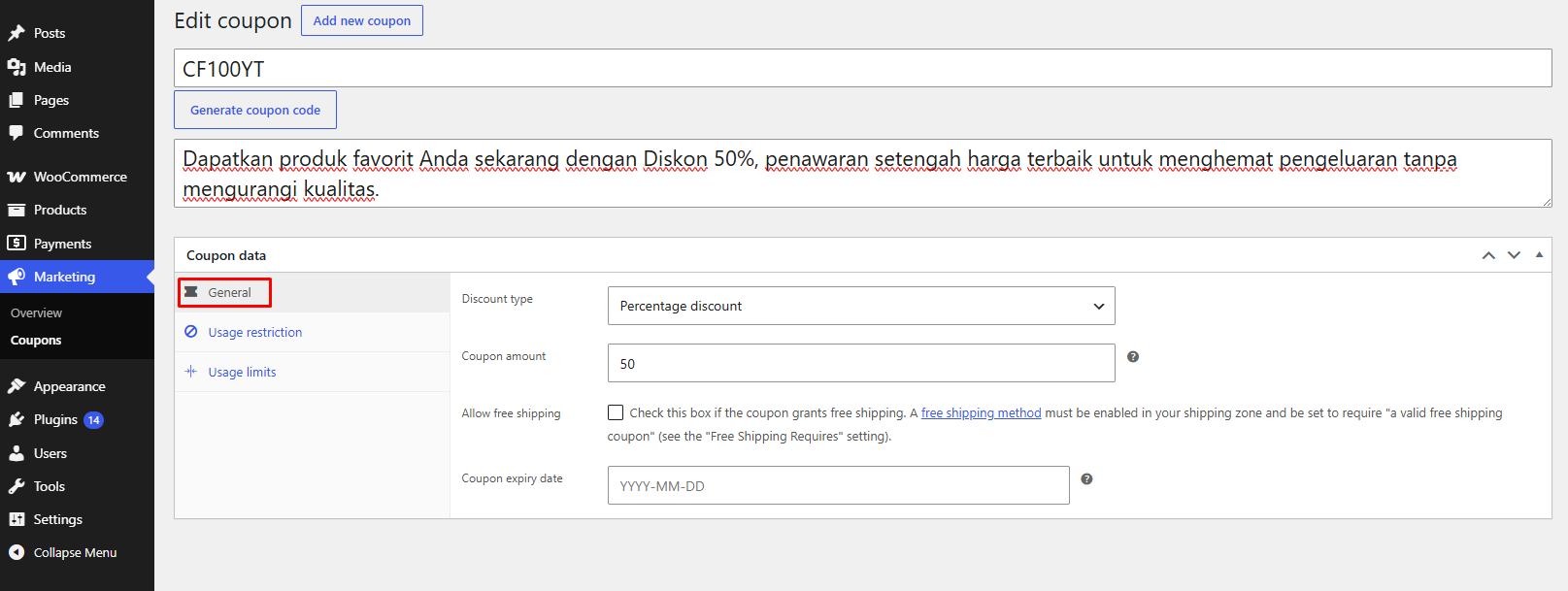
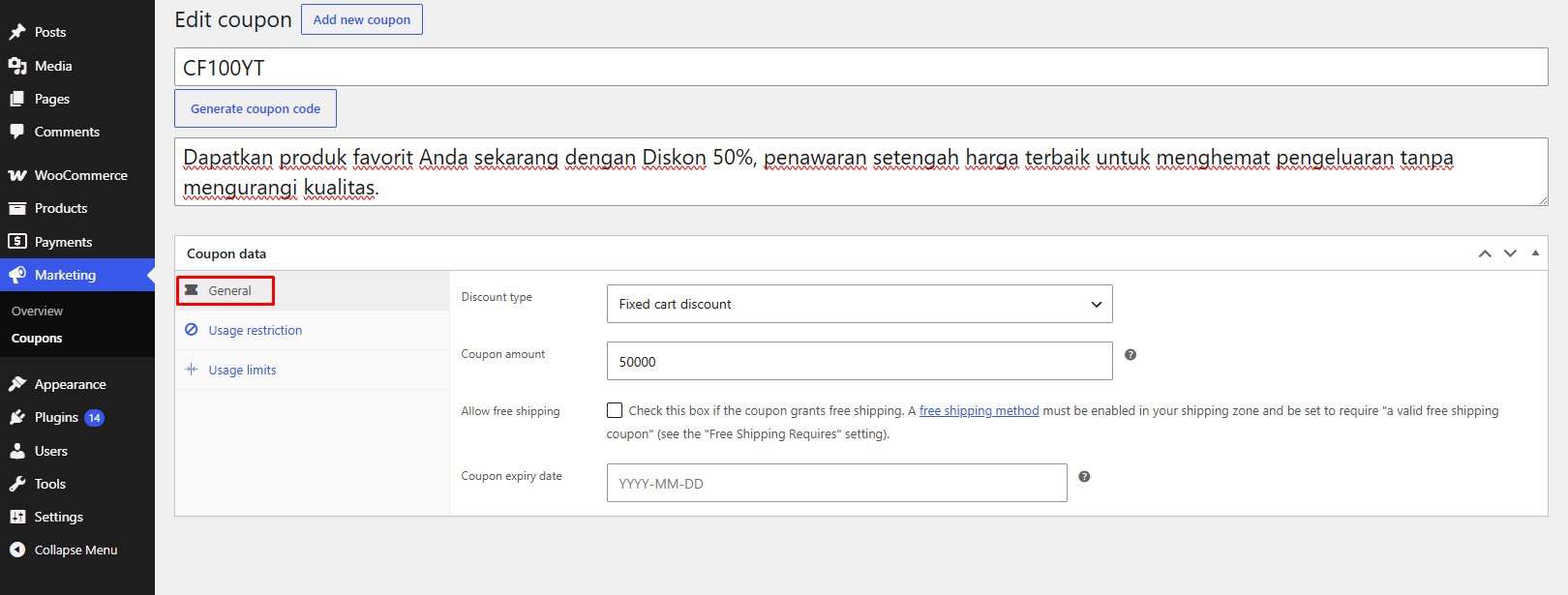
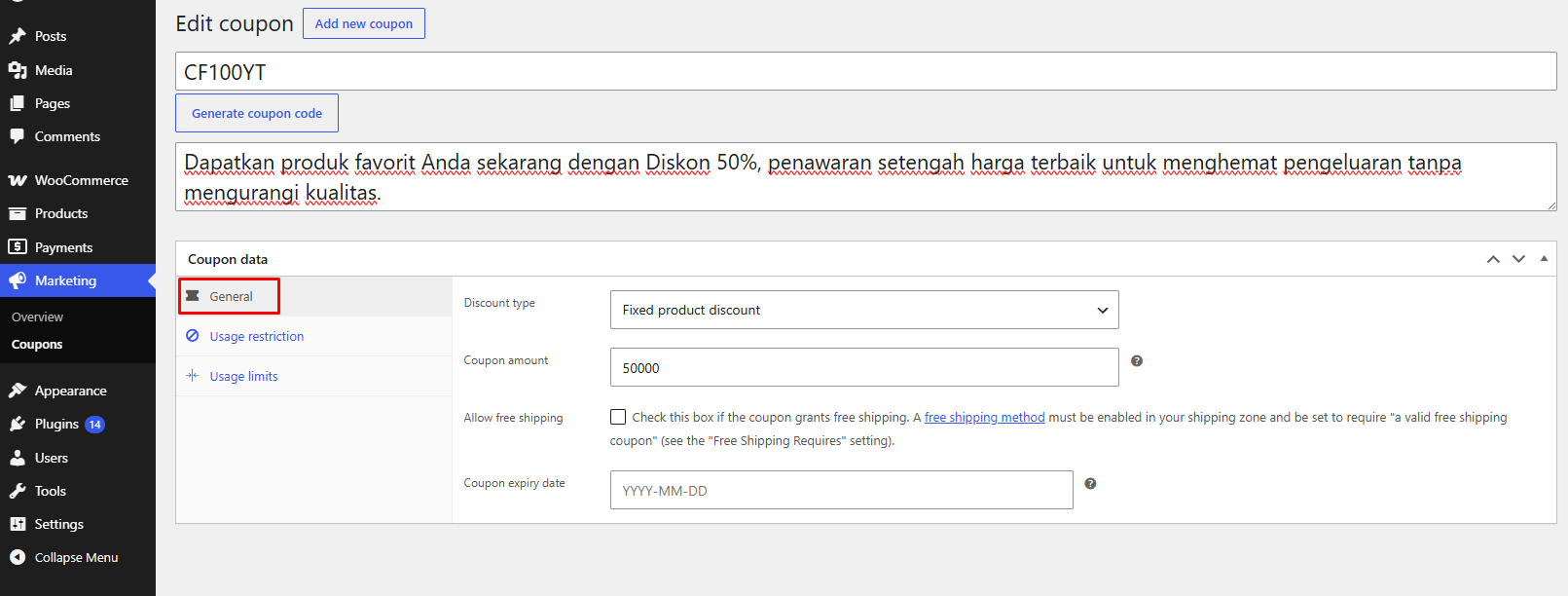
Di bagian Coupon Data (Data Kupon). Di tab General (Umum), Anda bisa menentukan jenis diskonnya:
- Discount Type (Jenis Diskon):
- Percentage discount (Diskon Persentase): Diskon berdasarkan persen (contoh: diskon 10% dari total belanja).
- Fixed cart discount (Diskon Keranjang Tetap): Potongan harga langsung dengan nominal pasti untuk seluruh isi keranjang (contoh: potongan langsung Rp50.000).
- Fixed product discount (Diskon Produk Tetap): Potongan harga langsung khusus untuk produk tertentu saja.
- Coupon Amount (Jumlah Kupon): Masukkan angka diskonnya. Jika ingin diskon Rp50.000 atau diskon 10%, cukup tulis angkanya saja (
50000atau10). Jangan masukkan simbol mata uang (Rp) atau persen (%). - Allow Free Shipping (Izinkan Gratis Ongkir): Centang kotak ini jika Anda ingin pembeli yang menggunakan kupon ini juga mendapatkan gratis ongkos kirim.
- Coupon Expiry Date (Tanggal Kedaluwarsa Kupon): Tentukan tanggal kapan kupon ini habis masa berlakunya dan tidak bisa digunakan lagi.
Langkah 4: Atur Syarat dan Ketentuan (Usage Restriction / Pembatasan Penggunaan)
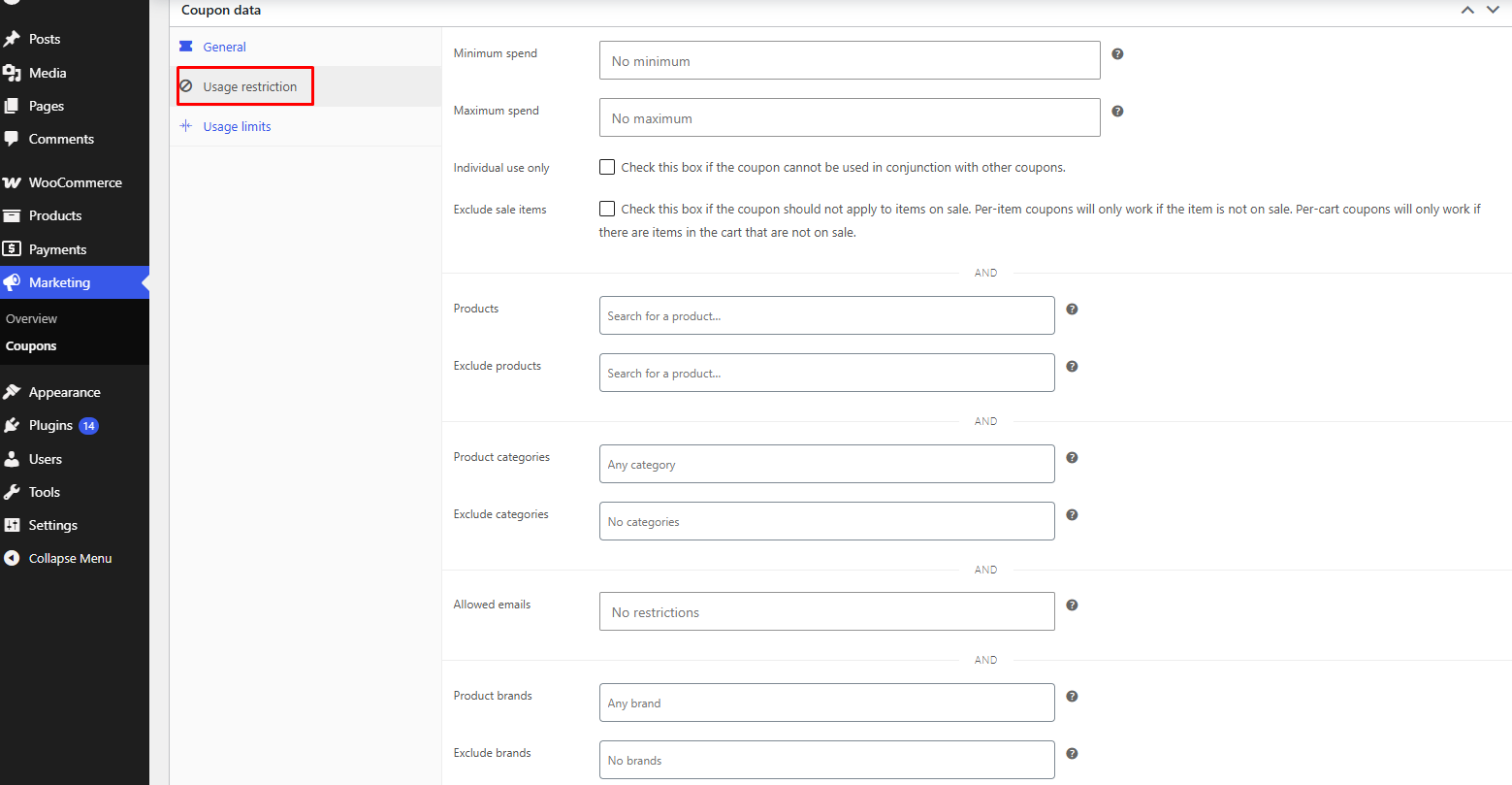
Pindah ke tab Usage Restriction (Pembatasan Penggunaan) di sebelah kiri. Di sini Anda bisa mengatur “aturan main” agar tidak rugi:
- Minimum Spend (Belanja Minimum): Minimal total belanja agar kupon bisa dipakai (contoh: kupon baru aktif kalau belanja minimal Rp150.000).
- Maximum Spend (Belanja Maksimum): Batas maksimal belanja untuk menggunakan kupon ini.
- Individual Use Only (Hanya Penggunaan Individu): Centang ini jika kupon tidak boleh digabung dengan kupon atau promo lainnya.
- Exclude Sale Items (Kecualikan Barang Diskon): Centang ini jika kupon tidak berlaku untuk barang-barang yang memang sudah didiskon dari awal.
- Products (Produk): Pilih produk spesifik apa saja yang bisa menggunakan kupon ini.
- Exclude Products (Kecualikan Produk): Pilih produk apa saja yang dilarang menggunakan kupon ini.
- Product Categories (Kategori Produk): Pilih kategori produk tertentu yang boleh menggunakan kupon.
- Exclude Categories (Kecualikan Kategori): Pilih kategori produk yang dilarang menggunakan kupon.
- Brands (Merek)
Fitur Baru: Ketik dan pilih nama brand yang boleh menggunakan potongan diskon ini.Contoh: Jika Anda isi dengan “Adidas”, maka kupon diskon hanya akan aktif jika pembeli memasukkan produk Adidas ke dalam keranjang. - Exclude Brands (Kecualikan Merek)
Fitur Baru: Ketik dan pilih nama brand yang tidak boleh mendapatkan diskon.Contoh: Jika Anda memasukkan nama “Apple” di kolom ini, maka semua produk lain di toko Anda akan dipotong diskon, kecuali produk Apple.
Langkah 5: Batasi Jumlah Pemakaian (Usage Limits / Batas Penggunaan)
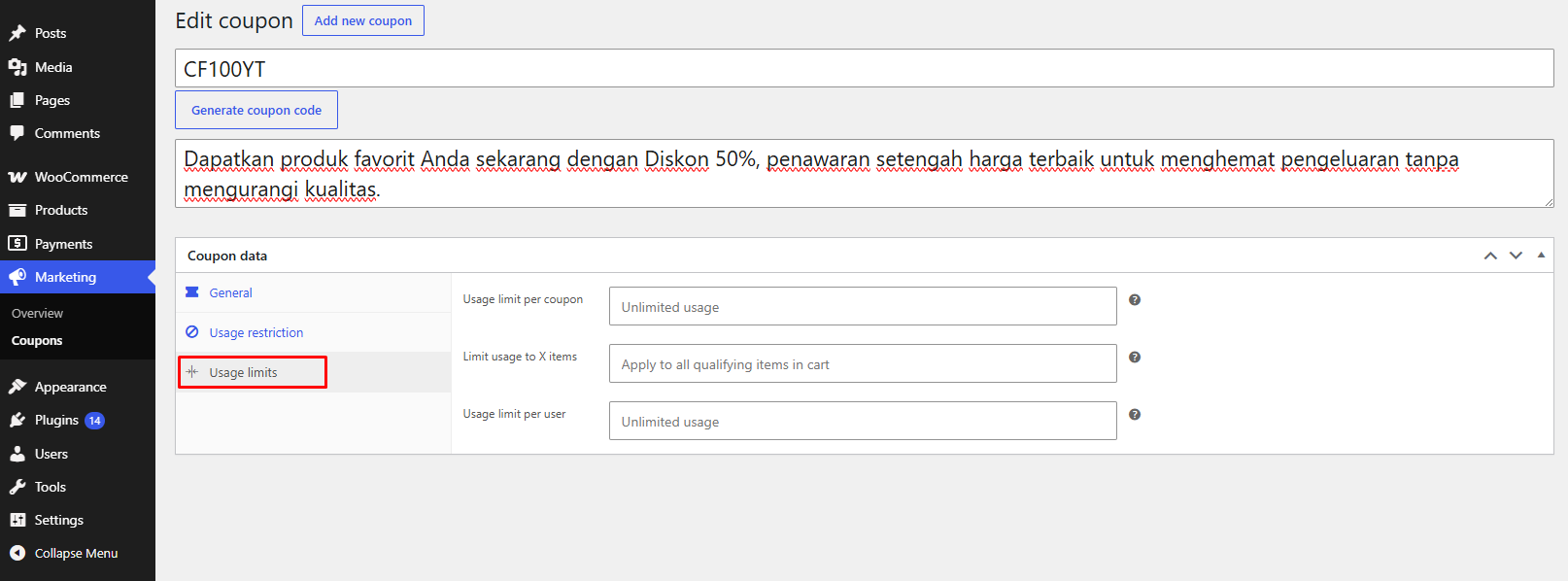
Pindah ke tab terakhir, Usage Limits (Batas Penggunaan). Di sini Anda bisa membatasi agar kupon tidak disalahgunakan:
- Usage limit per coupon (Batas penggunaan per kupon): Berapa kali kupon ini boleh dipakai secara total oleh semua pelanggan di toko Anda. (Contoh: jika diisi
100, maka setelah 100 kali digunakan oleh pembeli, kupon akan otomatis hangus). - Usage limit per user (Batas penggunaan per pengguna): Berapa kali satu orang pembeli yang sama boleh menggunakan kupon ini. Biasanya diisi
1agar satu pembeli tidak bisa menikmati diskon berkali-kali.
Langkah 6: Simpan dan Sebarkan!
Jika semua pengaturan sudah selesai dan dirasa pas, lihat ke sebelah kanan atas layar dan klik tombol biru bertuliskan Publish (Terbitkan).
Selesai! Kupon Anda sudah aktif. Sekarang Anda tinggal membagikan kode kupon tersebut lewat Instagram, WhatsApp, atau newsletter toko Anda ke para pelanggan. Selamat mencoba!